GitHub入门指南
GitHub是全球最大的
代码托管平台(同性交友平台✓),也是现代程序员必备的工具之一。本文将带你从零开始认识GitHub——在各种大厂都会使用这个仓库,如果你想接触软件,那么这个是你无法避开的平台

一、为什么需要GitHub
1.1 GitHub是什么
GitHub是目前全球最大的代码托管平台,于2008年正式上线,2018年被微软收购。它基于Git版本控制系统,为开发者提供了代码托管、协作开发、项目管理等一系列功能。
当然你也可以使用国内的类似平台 (当然我不推荐)
1.2 为什么要使用GitHub
代码备份与版本控制
- 云端存储你的代码,再也不用担心硬盘损坏导致代码丢失
- 自动记录每一次修改,随时可以回溯到任意版本
- 支持多人协作,每个人都可以看到项目的完整历史
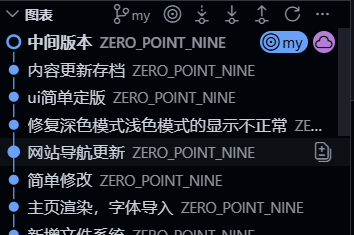
(类似我的博客开发就是使用了git进行版本管理)
简历加分项
- 技术面试中,展示GitHub主页比简历更有说服力
- 活跃的GitHub贡献记录能证明你的技术热情
- 开源项目的参与经历是实力的最佳体现
展示个人作品
- 创建个人主页展示你的项目和技能
- 搭建博客、技术文档
- 为开源项目贡献代码,获得认可
github提供了个人网站的博客支持
1.3 GitHub能做什么

| 功能 | 说明 |
|---|---|
| 代码托管 | 存储、管理、同步代码 |
| 版本控制 | 追踪修改、版本回溯 |
| 协作开发 | 多人协作、代码审核 |
| Issue追踪 | 任务管理、bug跟踪 |
| Wiki文档 | 项目文档编写 |
| Pages托管 | 搭建个人网站 |
| Actions自动化 | CI/CD、自动化工作流 |
| Packages包管理 | 存储和分发包 |
二、注册GitHub账号(怕有些小白真注册都不会就开一篇)
首先能够访问github!
(由于国内对ip的限制,大部分地区都是无法直接访问他的,那么如何在合法合规的情况下访问?——有🔮可以跳过这步)

对国内大多数用户,github的访问速度非常慢,甚至是打不开,无法访问。究其原因,多数是GitHub的CDN域名解析(DNS)遭到了污染或拦截。接下来以Windows 10系统为例,通过修改本地hosts文件,解决GitHub无法正常访问的问题。
大部分人直接访问会遇到的情况
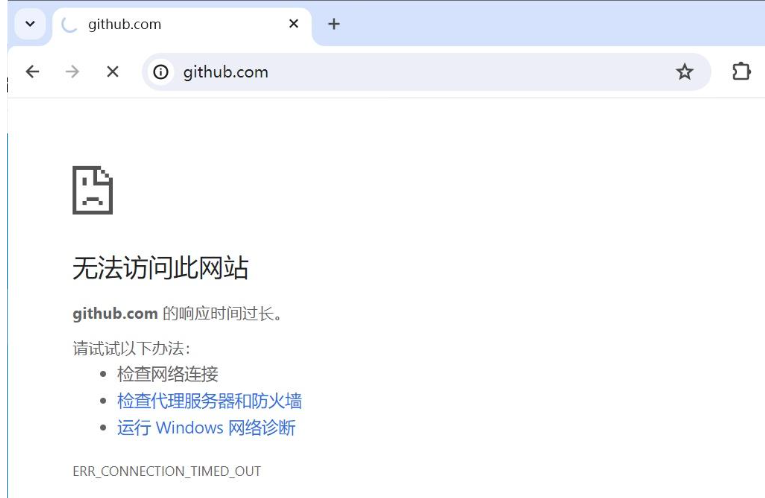
这太正常了,不需要觉得差异,这是祖国对你的保护,接下来开始具体教程。——会比较简略,具体看原文
获取github.com的IP地址
访问以下网址,获取github.com域名的相关信息,得到IP地址:140.82.112.3 。
修改hosts文件,然后跟着教程就行了
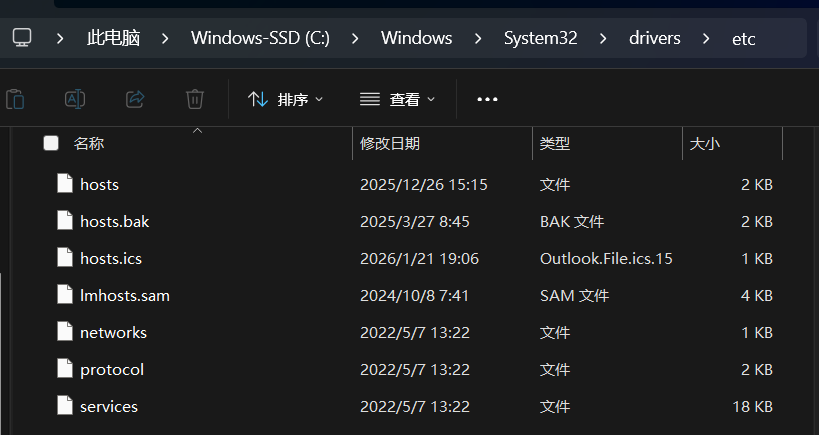
打开这个文件夹路径——大家的电脑都是一样的(大概)
C:\Windows\System32\drivers\etc
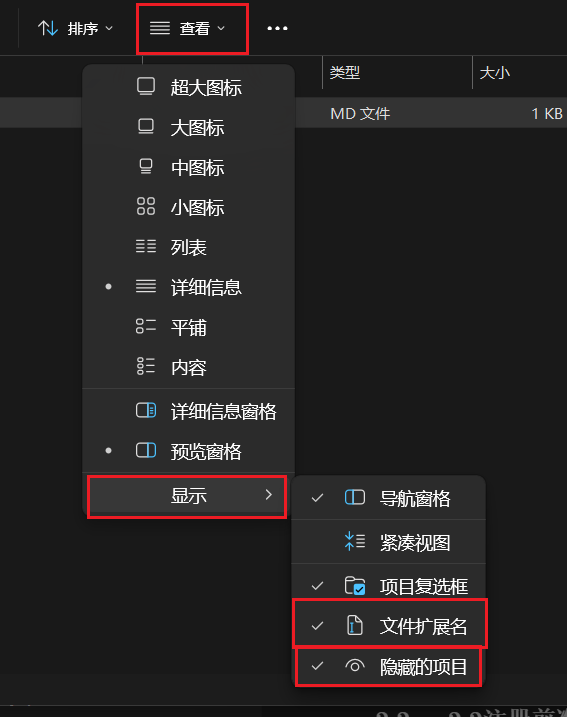
修改其中的host文件,如果你打开发现看不见文件,记得把隐藏文件显示打开,
2.2注册前准备
在开始之前,确保你准备好:
- 电子邮箱:用于账号验证和找回密码,建议使用 Gmail、QQ邮箱或网易邮箱
- 用户名:将显示在你的主页URL中(如
github.com/username),慎重选择 - 密码:建议使用强密码,至少包含8位字符和数字的组合
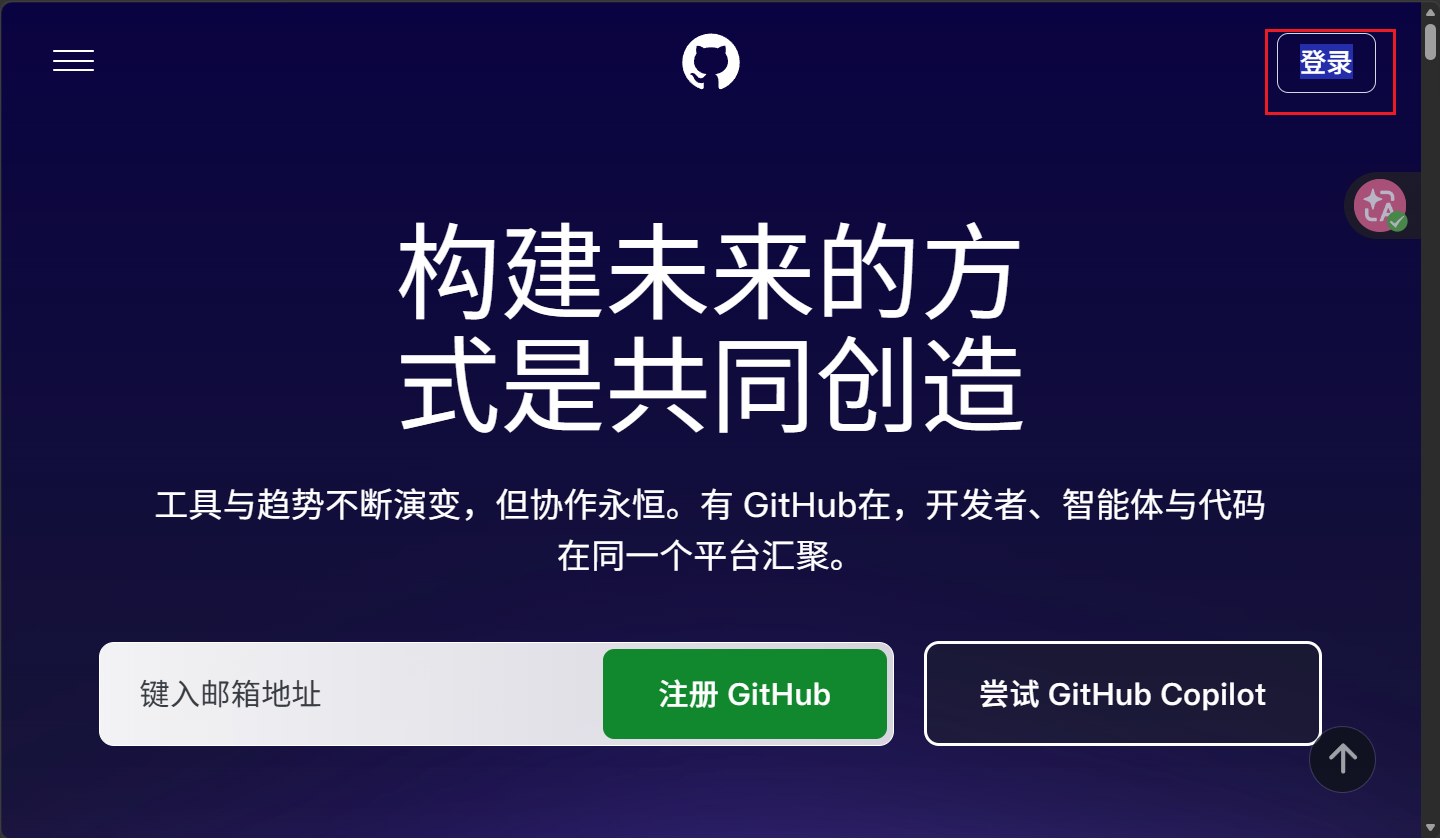
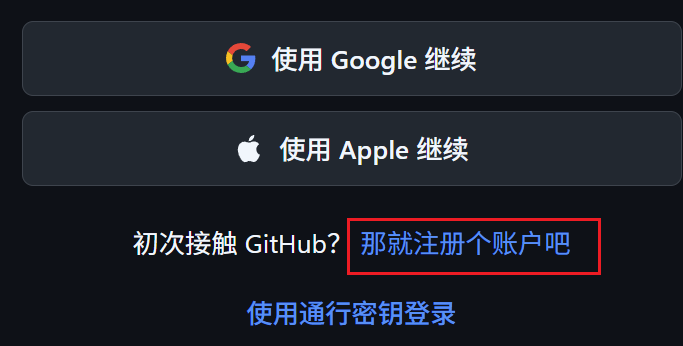
2.3 注册步骤——我装了汉化插件,但是位置是一样的
第一步:访问GitHub官网
打开浏览器,访问 https://github.com
第二步:填写注册信息
在注册页面填写以下信息:
- 邮箱地址(Email address):输入你的邮箱
- 密码(Password):设置密码
- 用户名(Username):这是你的唯一标识符,会成为你的主页地址
[!TIP]
用户名一旦确定很难修改,建议:
- 使用你的网名或真实姓名的拼音
- 避免使用特殊字符和过长名称
- 可以考虑带上年份方便区分(如
zhangsan1999)
第三步:验证人机身份
完成一个简单的人机验证(reCAPTCHA),防止机器人注册。
第四步:验证邮箱
GitHub会向你的邮箱发送一封验证邮件,点击邮件中的链接完成验证。
第五步:完成注册
验证成功后,你就拥有了GitHub账号,可以开始使用了!
2.4 选择计划
注册完成后,GitHub会询问你选择什么计划:
- 免费用户(Free):公共仓库无限量,私有仓库有限制
- 付费用户(Pro):更多私有仓库、高级功能
对于初学者来说,Free计划已经足够使用。
三、GitHub界面介绍
3.1 主页布局
登录后的GitHub主页包含以下主要区域:
┌─────────────────────────────────────────────────────────┐
│  Logo  Search Bar              +  Notifications  Profile│
├─────────────────────────────────────────────────────────┤
│                                                         │
│  ┌──────────┐  ┌──────────┐  ┌──────────┐  ┌──────────┐ │
│  │ 仓库1    │  │ 仓库2    │  │ 仓库3    │  │ 仓库4    │ │
│  └──────────┘  └──────────┘  └──────────┘  └──────────┘ │
│                                                         │
│  Recent activity                                        │
│  · Commits to xxx                                       │
│  · Pushed to xxx                                        │
│                                                         │
└─────────────────────────────────────────────────────────┘
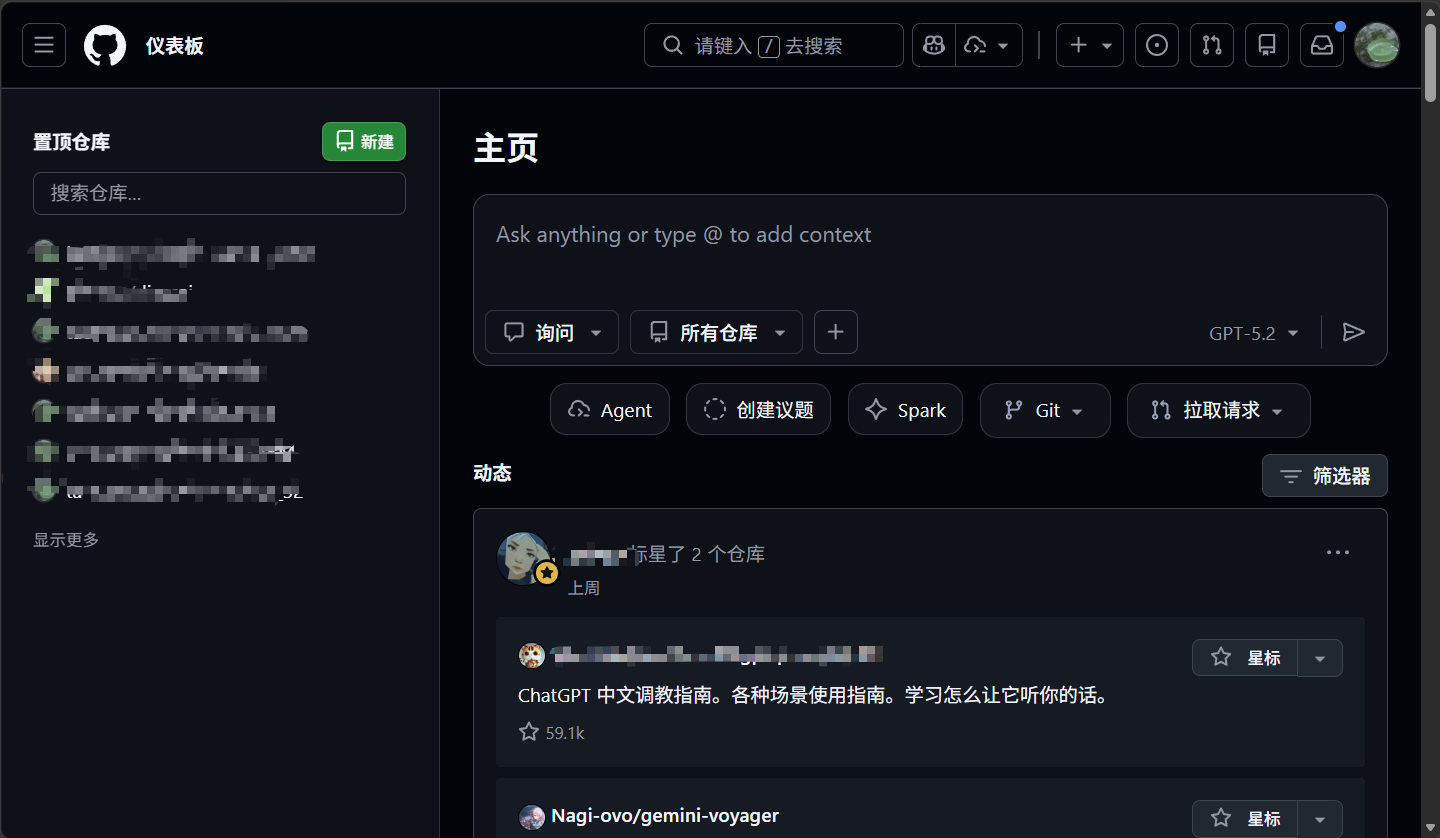
3.2 主要功能区域
- 顶部导航栏:搜索、项目、Issues、Pull requests、探索等
- 左侧边栏:你的仓库列表、Star的项目、收藏的仓库
- 中间区域:个人动态、推荐内容
- 用户头像:账号设置、退出登录
四、创建第一个仓库
4.1 什么是仓库(Repository)
仓库是用来存储项目文件的文件夹。你可以把它理解为一个独立的"项目空间",每个仓库可以包含代码、文档、图片等所有项目相关文件。
4.2 创建新仓库
方法一:通过主页创建
- 点击页面右上角的 + 号,选择 New repository
- 填写仓库信息:
- Repository name:仓库名称(如
my-first-project) - Description:简短描述(可选)
- Public/Private:公开/私有
- 勾选 Initialize this repository with a README:建议勾选
- Repository name:仓库名称(如
- 点击 Create repository

五、GitHub常用操作
5.1 Star(收藏)
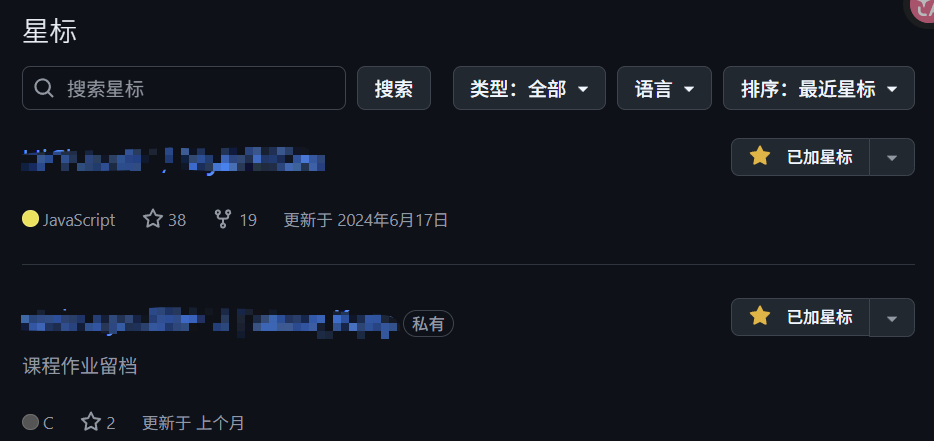
Star类似于社交媒体中的"点赞",用于标记你感兴趣的项目:
- 点击仓库右上角的 Star 按钮
- 之后可以在你的 GitHub 主页看到所有 Star 过的项目
- Star 数量也是衡量项目受欢迎程度的重要指标
5.2 Fork(派生)——比如我现在的网站渲染引擎
Fork是将别人的仓库复制一份到你的账号下:
- 点击仓库右上角的 Fork 按钮
- 等待片刻,仓库就会出现在你的账号中
- 你可以自由修改 Fork 过来的项目
- 如果想贡献回原项目,可以发起 Pull Request
5.3 Watch(关注)
点击仓库右上角的 Watch 按钮,你可以:
- 接收该仓库的所有更新通知
- 在GitHub首页的notifications中看到更新内容
- 设置通知偏好(All activity / Participating / None)
5.4 搜索功能
GitHub提供了强大的搜索功能:
# 搜索仓库
in:name keyword         # 仓库名包含keyword
in:description keyword # 描述中包含keyword

# 搜索代码
language:python        # Python语言
stars:>100             # Star数大于100

# 搜索用户
location:China         # 中国用户
followers:>1000         # 粉丝数大于1000
六、GitHub社交功能
6.1 个人主页
点击你的头像或用户名,可以进入个人主页。这里展示:
- 你的头像、用户名、简介
- 仓库列表
- Star 过的项目
- 贡献日历和贡献统计
6.2 关注与粉丝
- 你可以关注其他用户
- 你的粉丝可以看到你的公开活动
- 这是一种发现优秀开发者的方式
七、Github教育优惠
7.1 GitHub Education
作为学生,你可以免费申请 GitHub Education 包:
- GitHub Pro 免费使用:解锁更多私有仓库和高级功能
- JetBrains 全家桶免费:IntelliJ IDEA、PyCharm 等工具
- AWS 云服务额度:免费云资源
- DigitalOcean 云服务额度:托管服务优惠
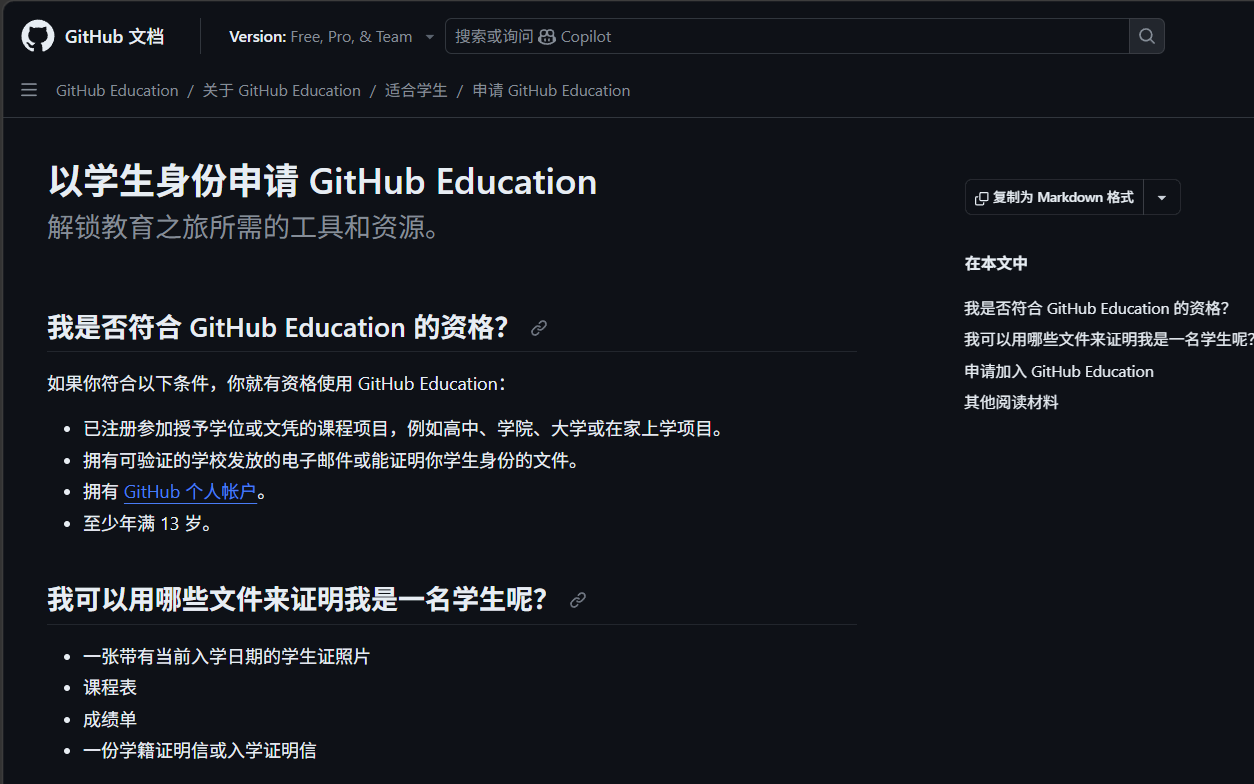
7.2 申请条件
- 必须是学生身份
- 需要使用学校邮箱(.edu结尾)或上传学生证
- 等待审核通过
7.3 申请方法
- 访问 GitHub Education
- 点击 Get Benefits
- 使用学校邮箱注册或上传学生证明
- 填写相关信息并提交申请
九、GitHub常用技巧
9.1 快捷键
GitHub提供了丰富的快捷键,按 ? 可以查看所有快捷键:
| 快捷键 | 功能 |
|---|---|
g + i | 进入 Issues 页面 |
g + p | 进入 Pull Requests 页面 |
g + c | 进入 Code 页面 |
t | 开启文件查找 |
l | 跳转到某一行 |
b | 打开文件.blame视图 |
9.2 表情符号
在Issue和PR的评论中可以使用表情符号:
:+1:    # 👍 赞
:-1:    # 👎 踩
:smile: # 😊 微笑
:rocket: # 🚀 火箭
:bug:   # 🐛 Bug
:fire:  # 🔥 热门
9.3 GitHub CLI
GitHub CLI 是官方提供的命令行工具,可以不离开终端完成GitHub操作:
# 安装(Windows使用winget或scoop)
# brew install gh

# 登录
gh auth login

# 创建仓库
gh repo create my-project

# 创建PR
gh pr create

# 查看PR状态
gh pr status
十、学习资源推荐
10.1 官方资源
- GitHub Guides:官方学习指南
- GitHub Skills:交互式学习课程
- GitHub Documentation:完整文档
10.2 学习建议
入门阶段:
- 先熟悉GitHub网页界面的基本操作
- 创建自己的第一个仓库并提交代码
- 学会使用README美化仓库主页
进阶阶段:
- 学会使用Pull Request参与开源项目
- 配置SSH Key,熟练使用命令行操作
- 学习使用GitHub Actions实现自动化
高级阶段:
- 尝试维护自己的开源项目
- 深入参与开源社区贡献
- 学习GitHub API,实现自动化工具
结语
GitHub不仅是代码托管平台,更是程序员展示自我、学习成长的舞台。从今天开始,创建你的GitHub账号,迈出成为开源社区一员的第一步吧!
记住:你的GitHub主页就是你在互联网上的第二张简历。

相关推荐: