Markdown 学习笔记
为什么学 Markdown
Markdown 是写作者的"瑞士军刀" —— 写博客、做笔记、写 README、写邮件都靠它。

Markdown 的思路很简单:用纯文本的"记号"标注结构(标题、列表、加粗……),再交给工具渲染成好看的排版。它本身只是一份文本文件,渲染的事全交给软件:

核心优势:
- ✅ 纯文本,任何编辑器都能打开
- ✅ 版本管理(Git)友好,能 diff 能 blame
- ✅ 转 PDF / Word / HTML 都方便
- ✅ 学 30 分钟就够写 90% 的内容
一、5 分钟速成
1.1 标题
# 一级标题
## 二级标题
### 三级标题
1.2 强调
**加粗**
*斜体*
~~删除线~~
1.3 列表
- 无序列表 1
- 无序列表 2
  - 子项
  - 子项

1. 有序列表 1
2. 有序列表 2
1.4 链接和图片
[链接文字](https://example.com)

1.5 代码
行内代码:`print('hello')`

代码块:
\`\`\`python
def hello():
    print('hello world')
\`\`\`
1.6 引用
> 这是一段引用
> 可以多行
1.7 分割线
---
1.8 表格
| 列1 | 列2 |
|------|------|
| 内容 | 内容 |
| 内容 | 内容 |
二、推荐编辑器
| 编辑器 | 平台 | 特点 |
|---|---|---|
| Typora | 全平台 | 所见即所得,口碑最好(已转收费) |
| VSCode | 全平台 | 免费,扩展多,我现在用这个 |
| Obsidian | 全平台 | 双链笔记,本地化 |
| MarkText | 全平台 | 开源 Typora 替代 |
| 语雀 | 国内 | 在线,中文友好 |
| Notion | 全平台 | 数据库 + 笔记一体 |
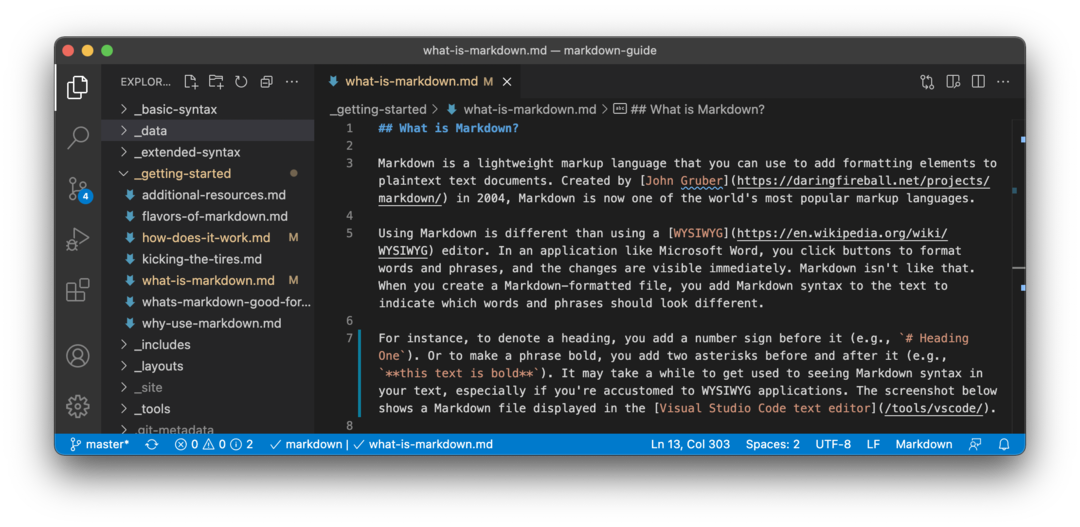
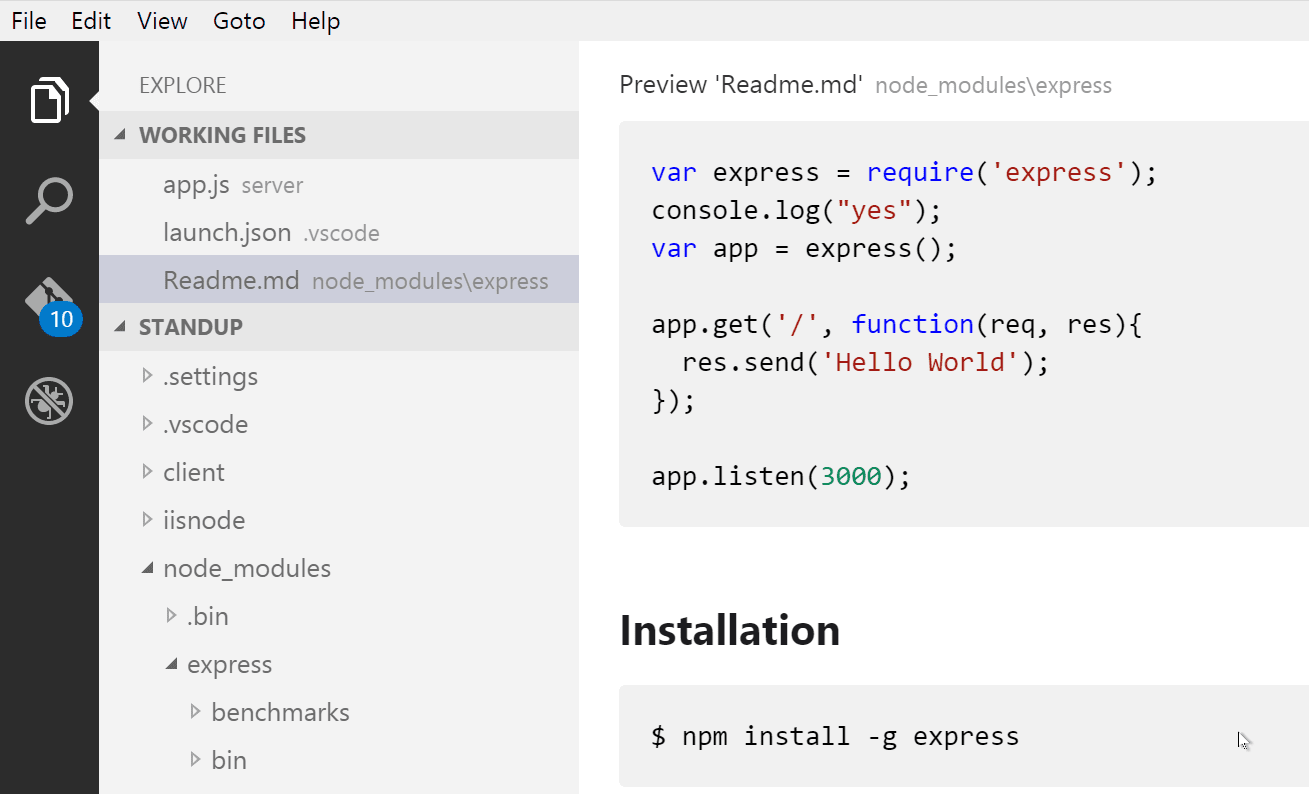
VSCode 里写 Markdown 大概长这样(左边源码、右边可开预览):
三、VSCode Markdown 必备插件
我目前用的:
- Markdown All in One —— 必备,补全 / 预览 / 目录生成
- Markdown Preview Enhanced —— 比官方预览好看 100 倍,支持 mermaid / latex
- markdownlint —— 格式检查,强迫症友好
- Paste Image —— 截图直接粘贴进文档
- Markdown PDF —— 一键导出 PDF
四、实战技巧
4.1 让表格更好看
对齐方式:
| 左对齐 | 居中 | 右对齐 |
|:------|:----:|------:|
| a     | b    | c     |
输出:
| 左对齐 | 居中 | 右对齐 |
|---|---|---|
| a | b | c |
4.2 任务列表
- [x] 已完成
- [ ] 未完成
- [ ] 待办事项
4.3 折叠块(部分编辑器支持)
```markdown
点击展开
隐藏的内容
4.4 emoji 速查
可以直接用 emoji 短码:
:tada: 100 days! :heart: :rocket:
输出: 🎉 100 days! ❤️ 🚀
常用 emoji 短码清单:https://www.webfx.com/tools/emoji-cheat-sheet/
4.5 mermaid 图表
代码块语言标 mermaid:
```mermaid graph LR A[开始] --> B{判断} B -- 是 --> C[处理 1] B -- 否 --> D[处理 2] ```
效果:
graph LR
  A[开始] --> B{判断}
  B -- 是 --> C[处理 1]
  B -- 否 --> D[处理 2]
我的博客就支持 mermaid 渲染,看 Docusaurus 配置
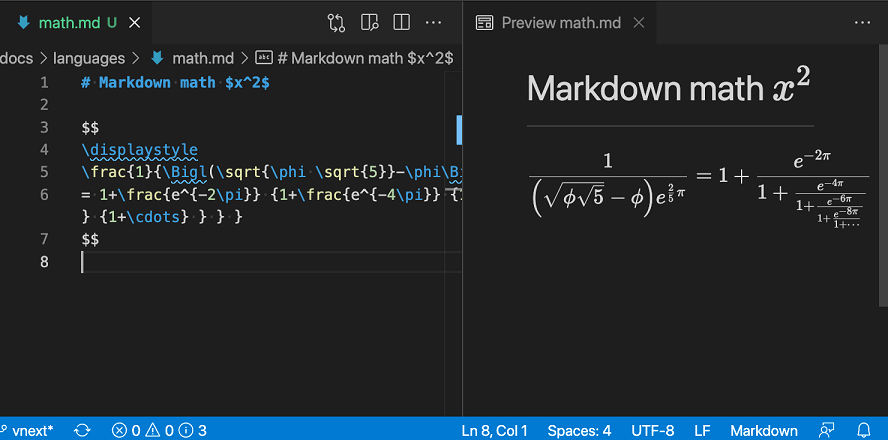
4.6 数学公式
代码块语言标 math(或 latex):
行内:
块级:
$$
\int_{-\infty}^{\infty} e^{-x^2} dx = \sqrt{\pi}
$$
效果:
五、配合 Git 写博客
把 Markdown 文件放在 Git 仓库里,你会得到:
| 优势 | 说明 |
|---|---|
| 版本管理 | 每次修改都有记录,误删能找回 |
| 多设备同步 | 公司电脑 + 个人电脑无缝衔接 |
| 协作 | 同学帮你改一篇文章,merge 一下就行 |
| 备份 | 仓库在 GitHub / Gitee 等于异地备份 |
推荐工作流:
1. 在 docs/ 写 .md
2. git add / commit
3. push 到 GitHub / Gitee
4. Docusaurus / Hexo / VuePress 等自动构建
六、Markdown 进阶:Front Matter
很多静态博客工具(Hexo / Jekyll / Docusaurus / Hugo)都支持 front matter,放在文章顶部:
---
title: 文章标题
date: 2026-04-01
tags: [tag1, tag2]
description: 描述
---

# 正文开始
我这个博客就是 Docusaurus,所有文章头部都有这段。
七、常见问题
Q1:Markdown 和 Word 哪个好?
长期来看用 Markdown,短期分享给非技术同事用 Word。Markdown 写完后可以用 Pandoc 转 docx。
Q2:Typora 收费了怎么办?
替代方案:
- MarkText(开源)
- VSCode + Markdown All in One
- Obsidian(本地化做得很好)
Q3:Markdown 能写公式吗?
可以,LaTeX 语法,大多数编辑器都支持。本博客就支持 KaTeX。
Q4:为什么我的表格在 GitHub 上显示异常?
多半是表格格式没对齐,Markdown 表格对
|数量有严格要求。
速查卡(收藏用)
| 符号 | 作用 | 示例 |
|---|---|---|
# | 标题 | # 一级 |
** | 加粗 | **粗** → 粗 |
* | 斜体 | *斜* → 斜 |
` | 行内代码 | `code` |
``` | 代码块 | ```python |
> | 引用 | > 引用 |
- | 无序列表 | - 项 |
1. | 有序列表 | 1. 项 |
[]() | 链接 | [文字](url) |
![]() | 图片 |  |
--- | 分割线 | --- |
~~ | 删除线 | ~~删~~ |
\| | 表格分隔 | \| col \| |
Markdown 是工具,不是目的。不要为了格式纠结,先把内容写出来。